


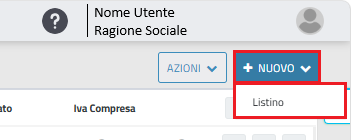
Per inserire un nuovo listino è sufficiente aprire il menu a tendina + NUOVO e selezionare Listino
La maschera di inserimento nuovo listino è composta dalle sezioni Dati Generali, Articoli e Storico Listino.
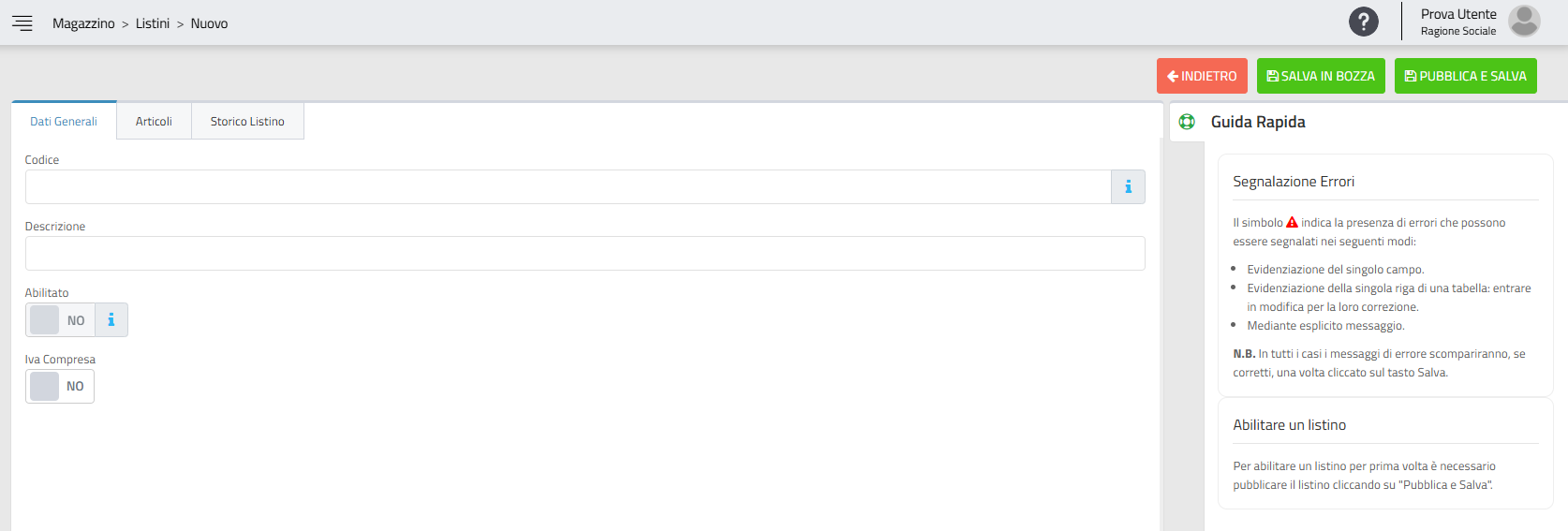
Nella sezione Dati Generali si dovrà indicare:
- nel campo “Codice” si dovrà indicare un codice da assegnare al listino che si desidera creare.
- nel campo “Descrizione” si dovrà inserire una descrizione del listino.
Impostando il flag Iva Compresa su “SI” i prezzi indicati nella sezione “Articoli” verranno considerati già comprensivi di IVA. Per maggiori informazioni su questa funzione vedere la sezione Listino con flag IVA COMPRESA attivo e non attivo
Nella sezione Articoli sarà necessario inserire tutti gli articoli che si intende includere nel listino creato.
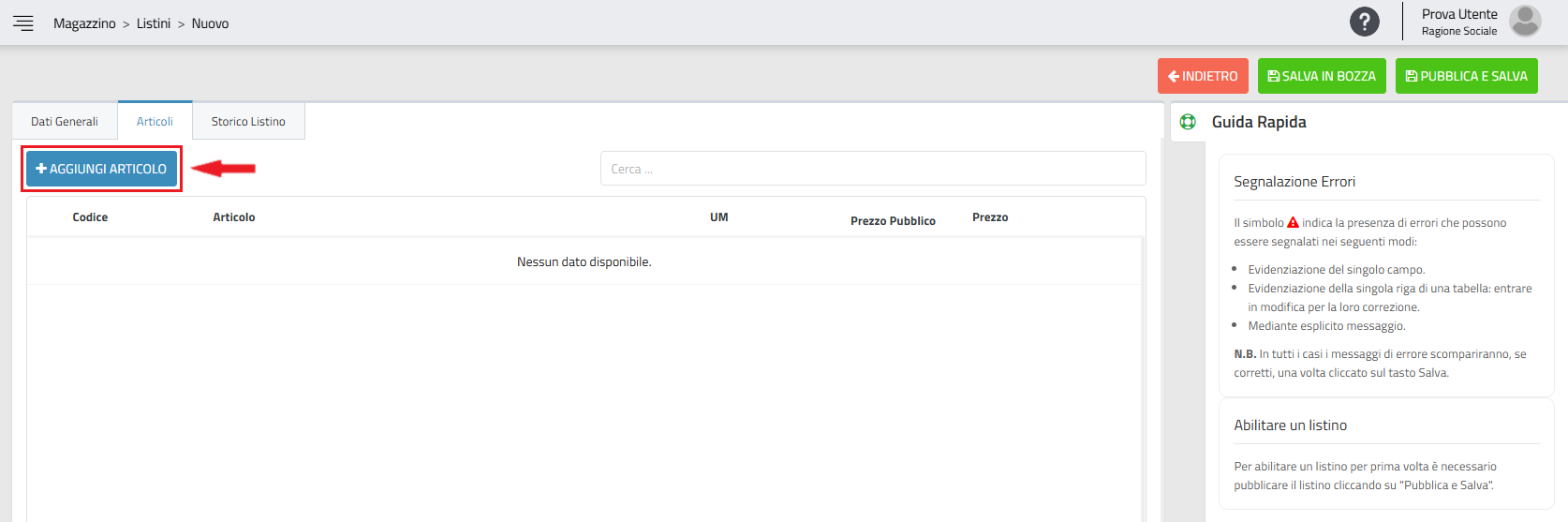
Selezionando il bottone + AGGIUNGI ARTICOLO, si aprirà la maschera Elenco Articoli.
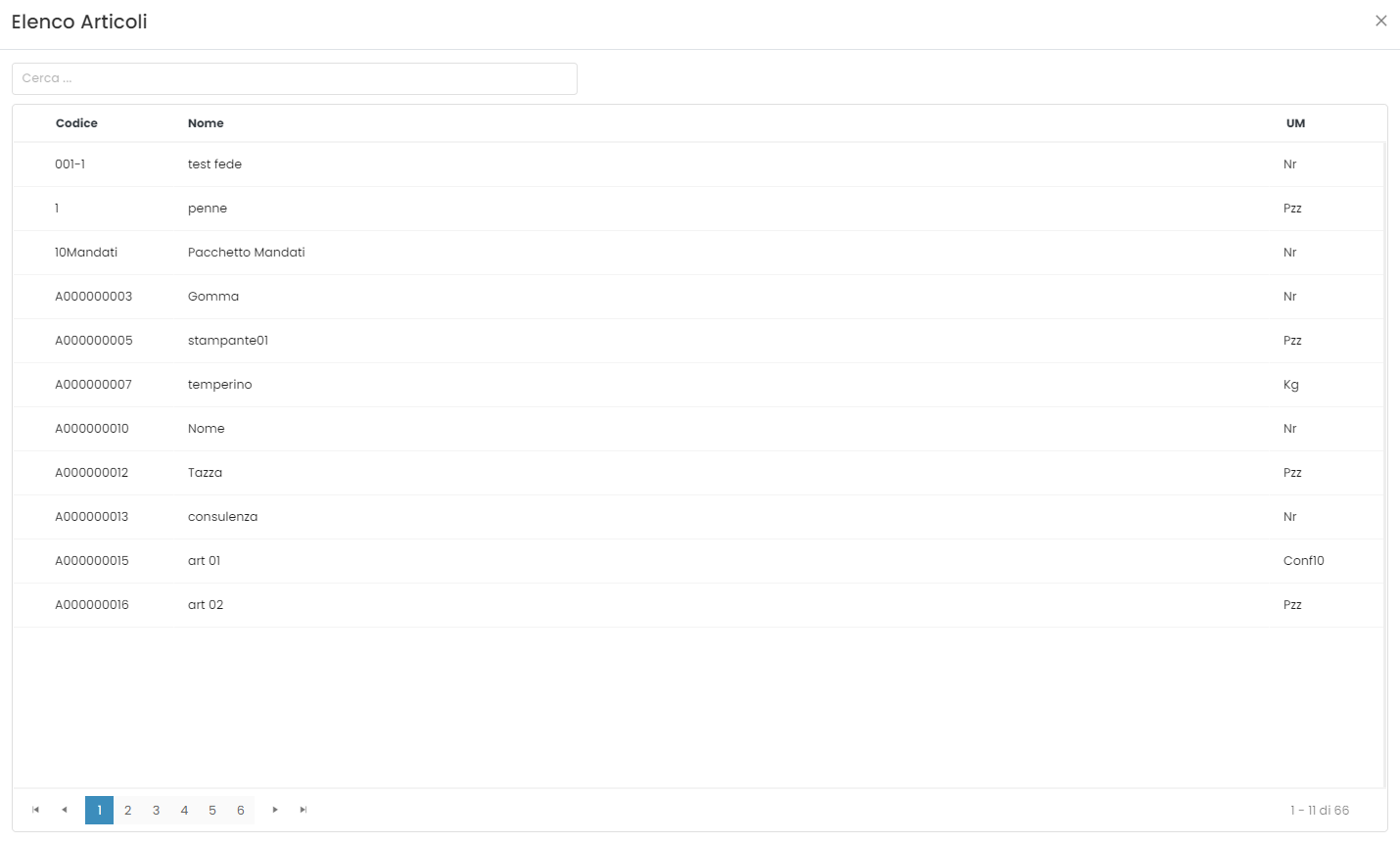
Dopo aver selezionato un articolo, questo verrà aggiunto al listino e sarà possibile attribuirgli un prezzo.
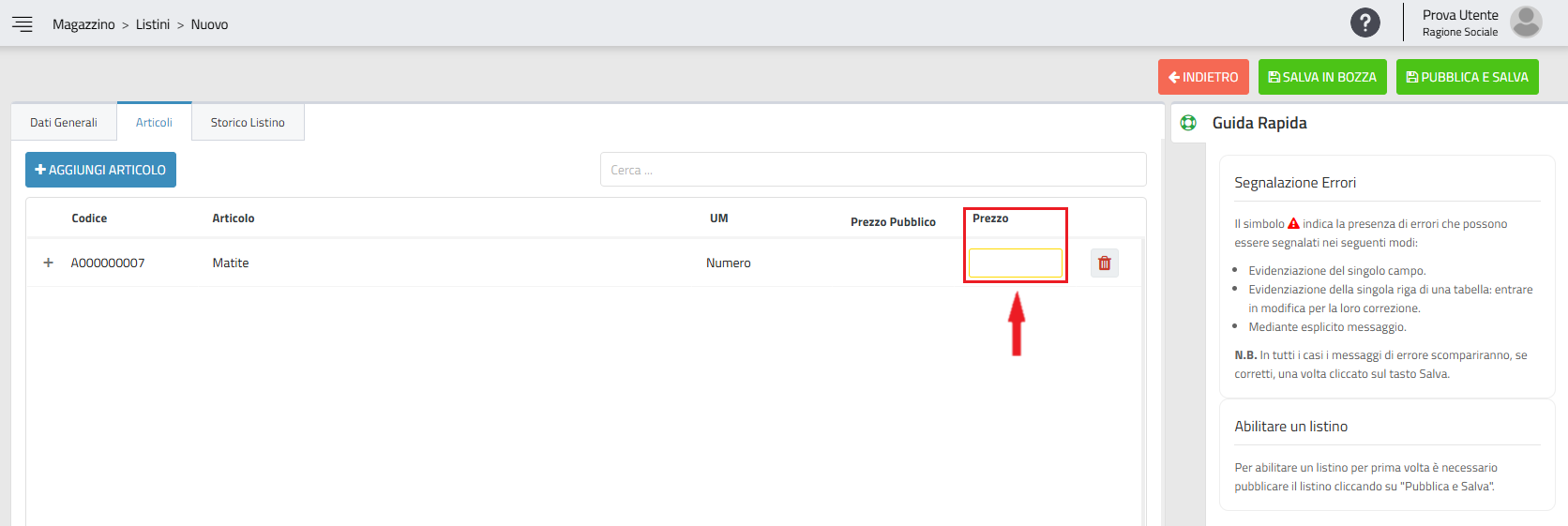
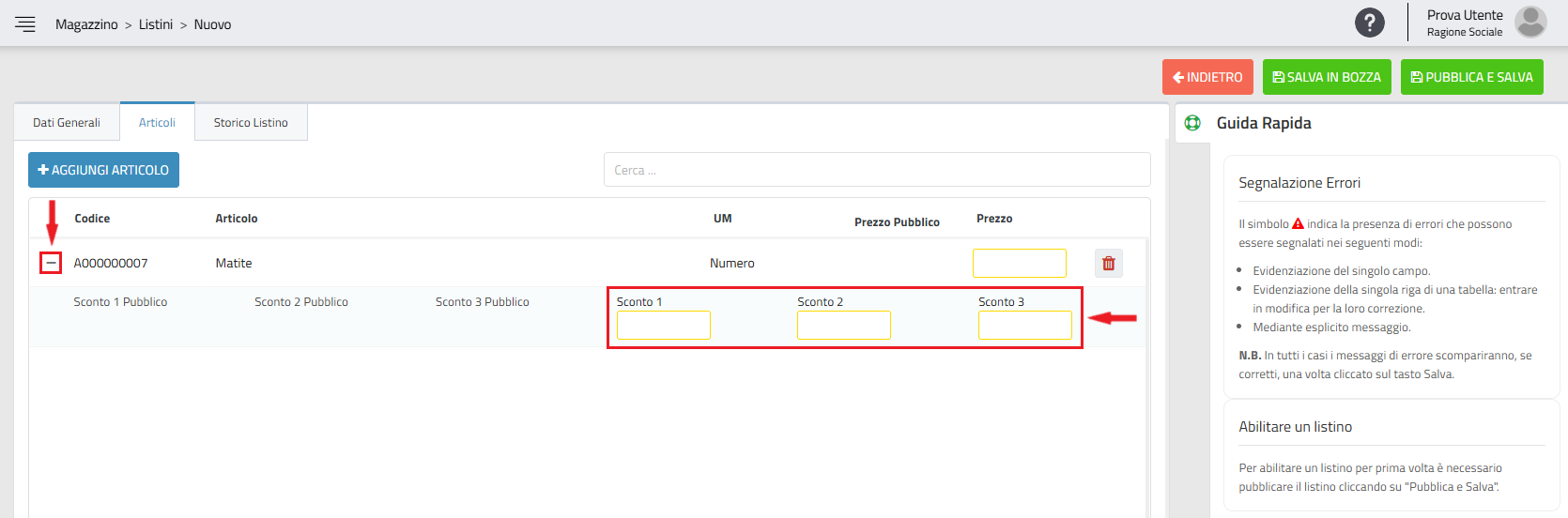
Cliccando sul simbolo “+”, situato alla sinistra del campo codice, questo si trasformerà in un “–”, e verrà visualizzata una riga che permetterà di inserire fino a un massimo di tre sconti da applicare al prezzo dell’articolo.
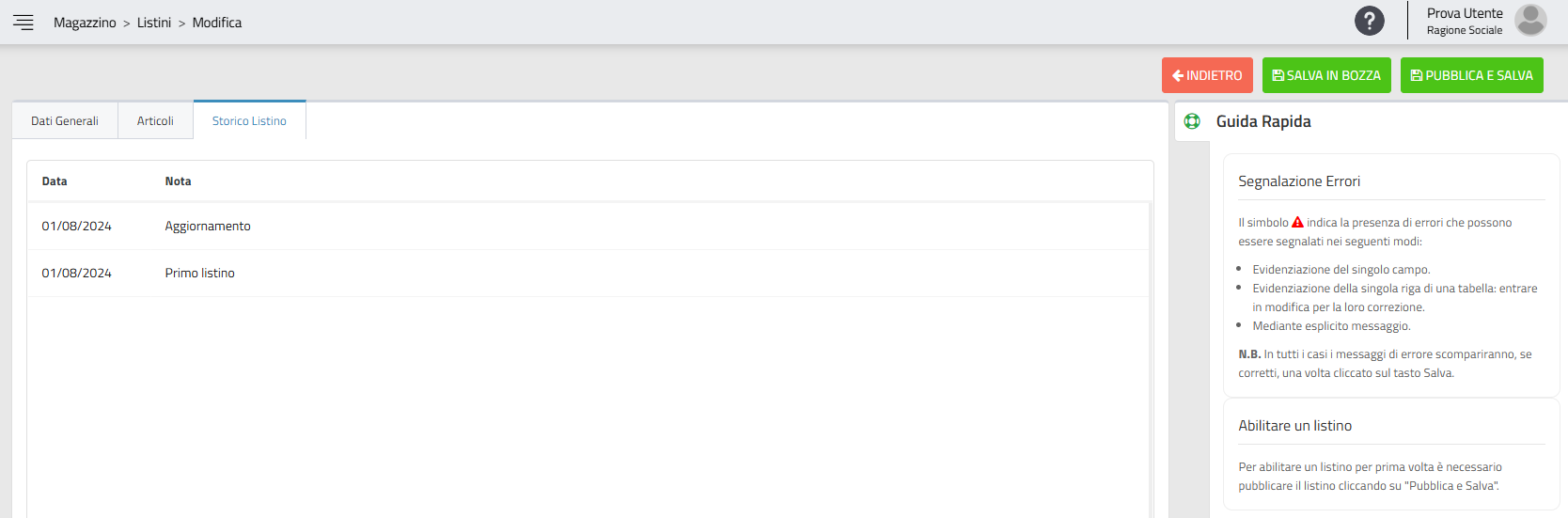
Nella sezione Storico Listino è possibile visualizzare lo storico delle modifiche apportate al listino, ossia un elenco di tutte le volte che il listino è stato modificato e pubblicato.
Dopo aver compilato tutti i campi obbligatori:
- cliccando sul pulsante SALVA IN BOZZA presente nella toolbar, il listino verrà salvato e si verrà reindirizzati alla sezione Listini dove sarà visibile il listino appena creato, con il bottone modifica di colore giallo
![]() . In questo caso i prezzi inseriti non saranno visibili in fase di emissione di un documento attivo.
 . In questo caso i prezzi inseriti non saranno visibili in fase di emissione di un documento attivo.
- cliccando sul pulsante SALVA E PUBBLICA, presente nella toolbar, verrà chiesto di inserire una nota relativa al motivo della pubblicazione del listino.
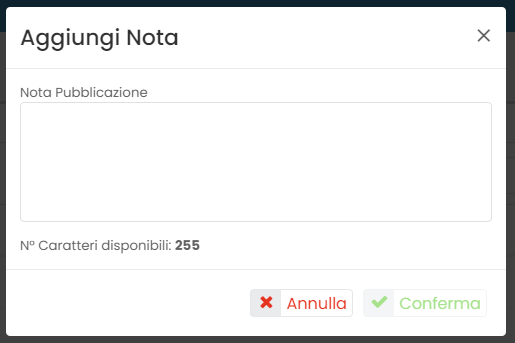
Dopo aver inserito la nota e selezionato il bottone Conferma, il listino creato verrà salvato e si verrà reindirizzati alla sezione Listini dove sarà visibile il listino appena creato, con il bottone modifica di colore grigio  . In questo caso i prezzi inseriti saranno visibili in fase di emissione di un documento attivo.
Invece, cliccando sul pulsante INDIETRO presente nella toolbar, il listino non verrà salvato e si verrà reindirizzati alla sezione Listini.